PayRich 페이리치 앱 · 大众点评 상품권(团购券)
따종디엔핑 상품권 처리 매뉴얼 (페이리치 앱)
손님이 미리 구매한 상품권을 QR 스캔 또는 번호 입력으로 처리합니다. 별도 앱 없이 페이리치 하나로 끝납니다.
가맹점 사장님 상품권(团购券) 처리 매뉴얼 · 페이리치 모바일 앱 기반
어떤 매뉴얼인가요?
중국인 손님이 따종디엔핑(大众点评)에서 미리 구매한 상품권(团购券)을, 매장에서 페이리치 앱으로 확인하고 사용 처리하는 방법입니다. QR 스캔과 KEY-IN(번호 입력) 두 가지 방식이 있고, 사용내역 확인과 매출 집계까지 같은 앱에서 처리합니다.
DOWNLOAD
페이리치 앱 다운로드
아래 배지를 누르거나 휴대폰 카메라로 QR을 스캔하면 설치 페이지로 이동합니다.
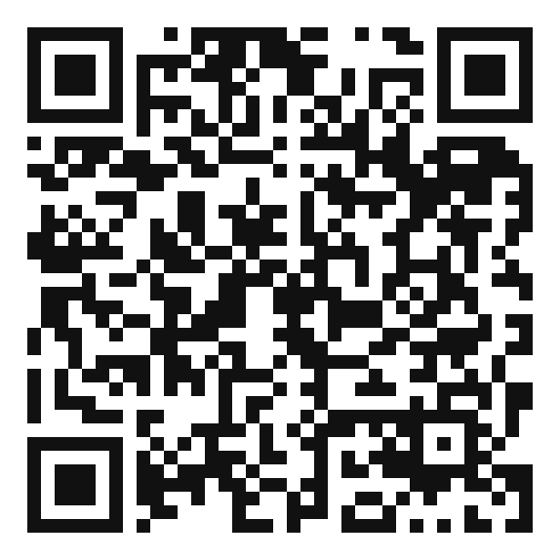
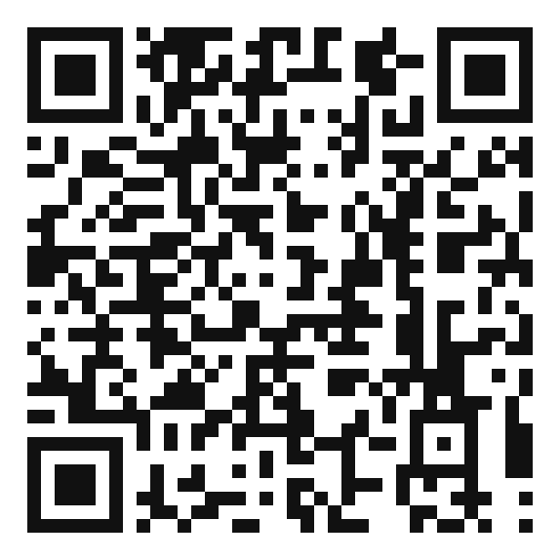
단축 링크
fk-guides.vercel.app/payrich/app · 앱스토어 검색어 페이리치 · 앱 이름 페이리치 (매장용 간편결제 솔루션)시작 전
사용 전 준비사항
상품권을 처리하기 전, 아래 4가지를 먼저 확인하세요.
1앱 설치·로그인 — 위 QR로 페이리치 앱을 설치하고 전달받은 아이디·비밀번호로 로그인합니다.
2손님 화면 준비 — 손님께 따종디엔핑 앱의 상품권 QR코드 또는 券号(권번호) 화면을 열어 달라고 안내합니다.
3카메라 권한 — QR 스캔을 위해 앱의 카메라 접근 권한을 허용해 주세요.
4취소 불가 주의 — 상품권은 사용 처리 후 취소가 되지 않습니다. 금액·상품명을 확인한 뒤 처리하세요.
STEP 1
페이리치 실행 및 로그인
앱을 열고 가맹점 계정으로 로그인하면 6개 메뉴가 있는 홈 화면이 열립니다.
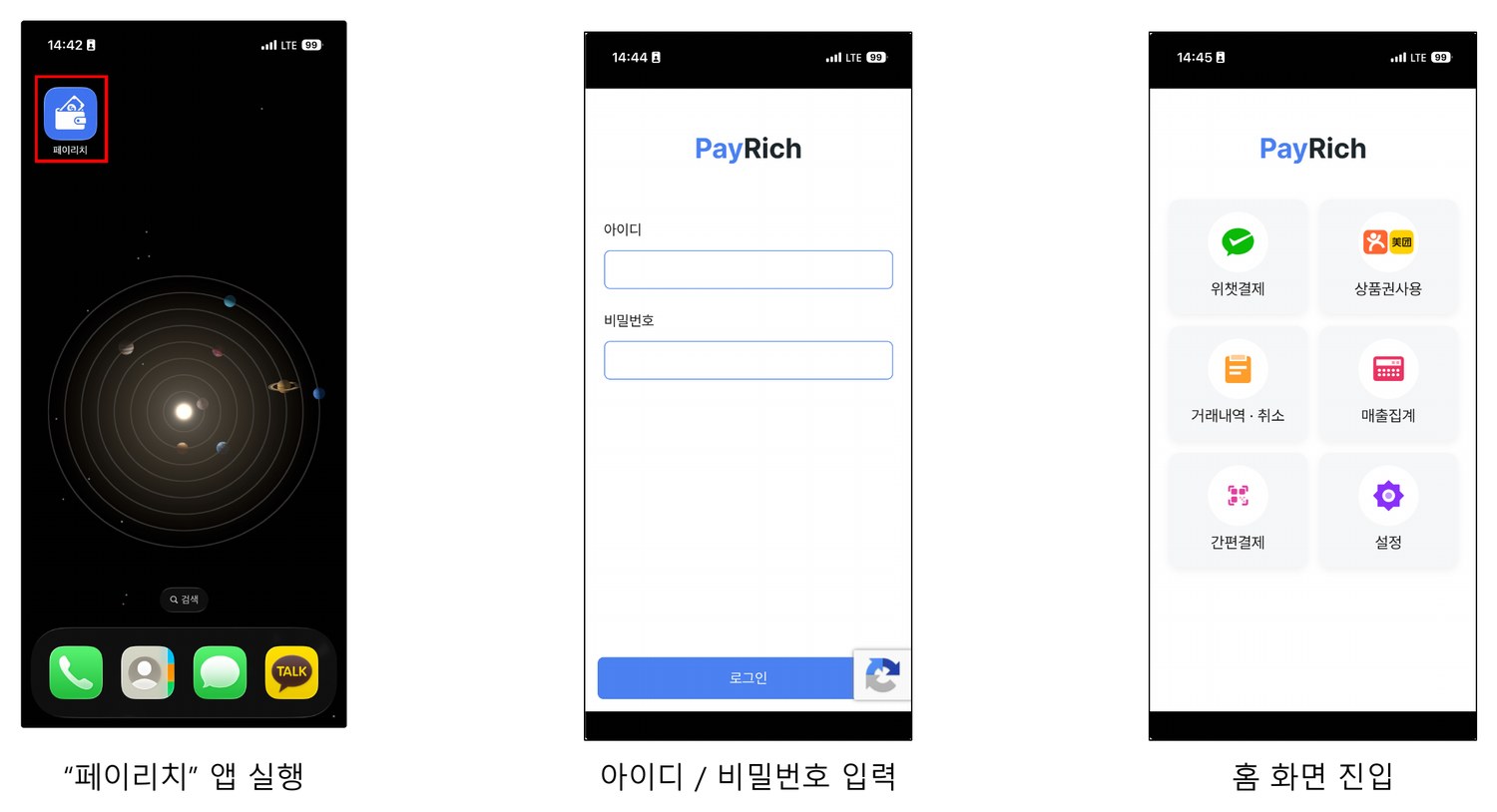
1앱 실행 — 휴대폰 홈 화면에서 페이리치 앱을 실행합니다.
2로그인 — 전달받은 아이디와 비밀번호를 입력하고 로그인을 누릅니다.
3홈 화면 진입 — 6개 메뉴 중 상품권사용이 상품권 처리 메뉴입니다.
이 매뉴얼은 상품권사용 · 거래내역·취소 · 매출집계 세 가지를 다룹니다.
앱은 App Store · Play 스토어에서 “페이리치”로 검색해 설치합니다. 아이디·비밀번호는 가맹 등록 시 에이치태그에서 전달해 드립니다.
STEP 2
상품권 사용 ① — QR 스캔 방식
손님 휴대폰의 상품권 QR코드를 카메라로 읽는 가장 빠른 방법입니다.
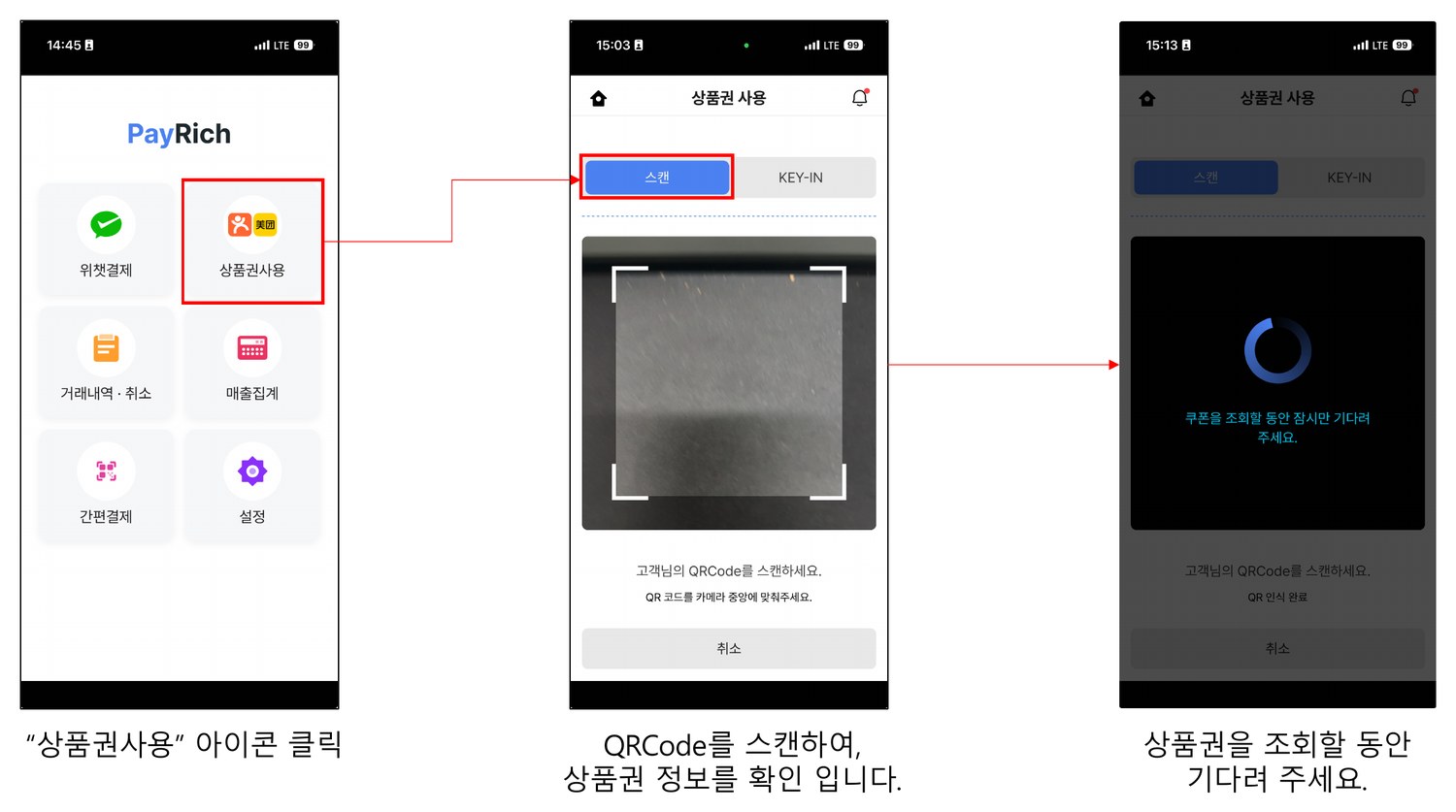
1메뉴 진입 — 홈 화면에서 상품권사용 아이콘을 누릅니다.
2스캔 탭 선택 — 상단에서 스캔 탭이 선택된 상태인지 확인합니다.
3QR 스캔 — 손님이 보여주는 상품권 QR코드를 카메라 중앙에 맞춰 읽힙니다.
4조회 대기 — “쿠폰을 조회할 동안 잠시만 기다려 주세요” 화면이 나오면 잠시 기다립니다.
손님은 따종디엔핑(大众点评) 앱에서 “向商家出示二维码或券号” 화면을 열어 QR코드를 보여줍니다. 화면이 어둡거나 반사되면 손님께 밝기를 올려 달라고 요청하세요.
STEP 3
상품권 내용 확인 후 사용 처리
금액과 상품명을 반드시 확인한 뒤 사용 처리합니다. 사용 처리는 되돌릴 수 없습니다.
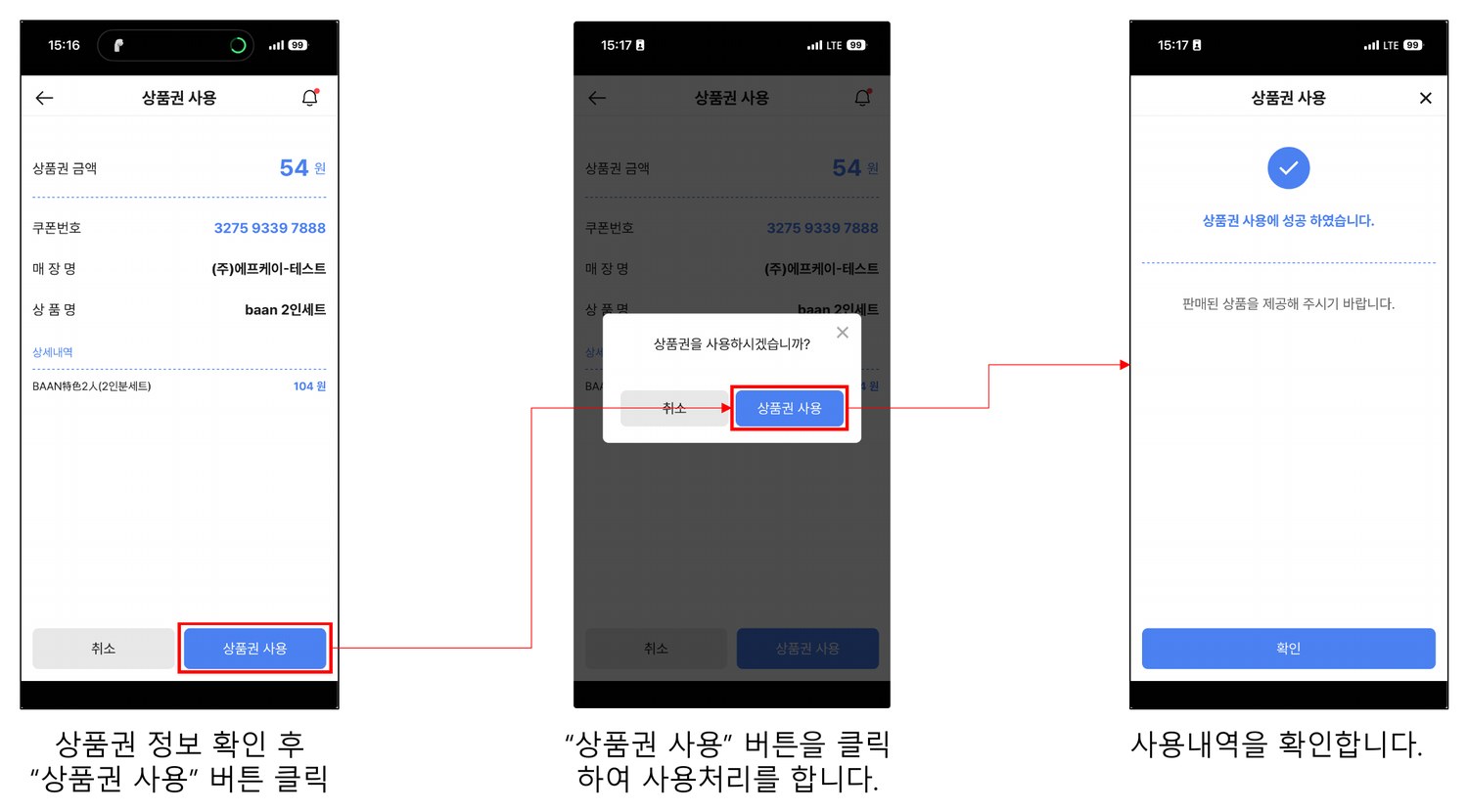
1상품권 정보 확인 — 상품권 금액 · 쿠폰번호 · 매장명 · 상품명과 상세내역을 확인합니다.
2사용 처리 — 내용이 맞으면 상품권 사용 버튼을 누릅니다.
3확인 팝업 — “상품권을 사용하시겠습니까?”가 뜨면 상품권 사용을 한 번 더 누릅니다.
4완료 — “상품권 사용에 성공하였습니다” 안내와 함께 판매된 상품을 제공해 주시기 바랍니다 문구가 표시됩니다.
매장명과 상품명이 우리 매장·우리 상품이 맞는지 반드시 확인한 뒤 누르세요. 한 번 사용 처리한 상품권은 취소할 수 없습니다.
STEP 4
상품권 사용 ② — KEY-IN(번호 입력) 방식
QR이 읽히지 않을 때 상품권 번호를 직접 입력해 처리합니다.
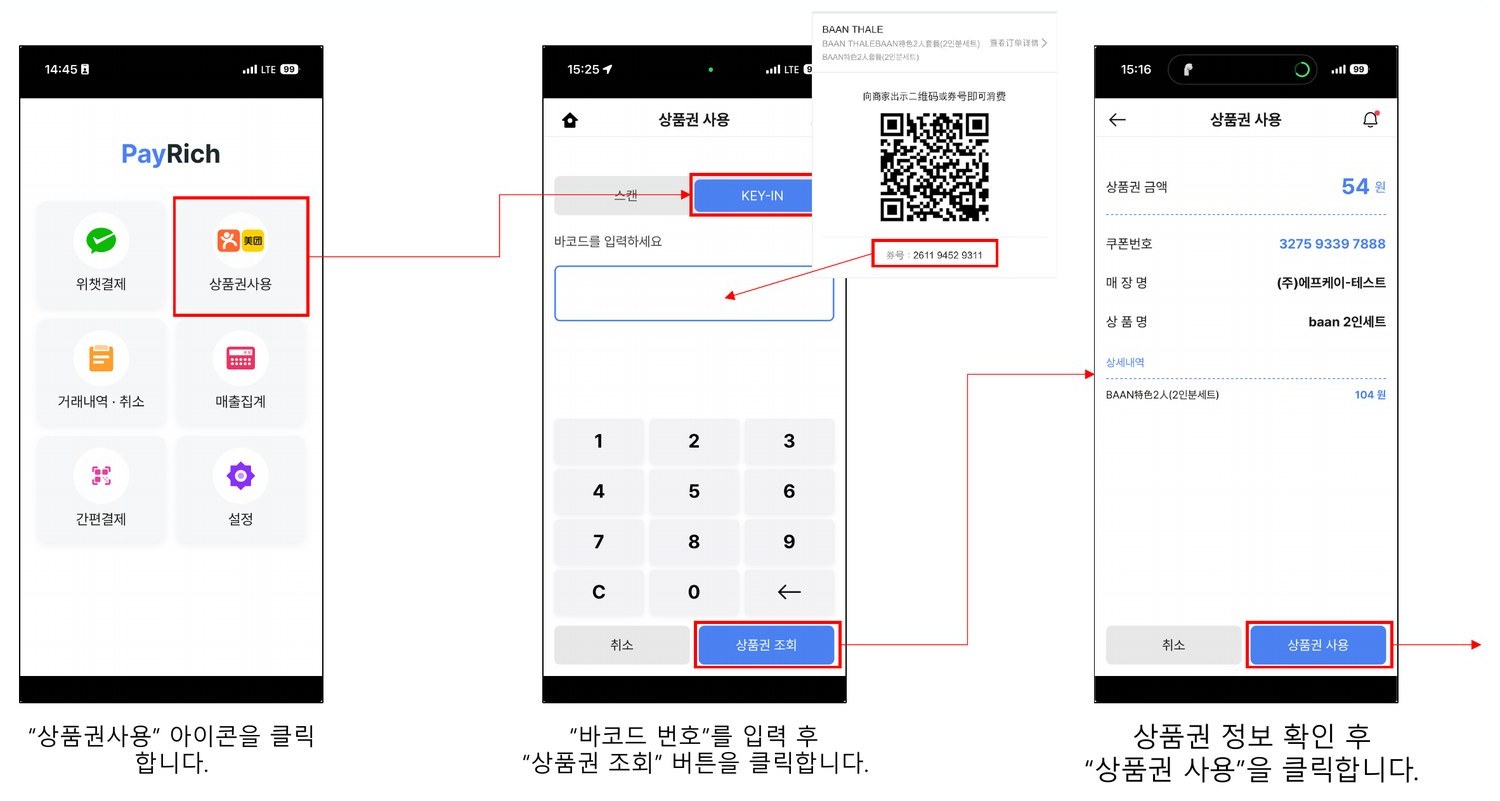
1메뉴 진입 — 홈 화면에서 상품권사용 아이콘을 누릅니다.
2KEY-IN 탭 선택 — 상단에서 KEY-IN 탭으로 전환합니다.
3번호 입력 — 손님 화면의 券号(권번호)를 그대로 입력하고 상품권 조회를 누릅니다.
4정보 확인 — 상품권 금액 · 쿠폰번호 · 매장명 · 상품명이 표시되면 상품권 사용을 누릅니다.
번호는 손님 화면의 券号 옆에 네 자리씩 끊어서 표시됩니다(예: 2611 9452 9311). 공백 없이 이어서 입력하면 됩니다.
STEP 5
KEY-IN 사용 처리 완료
확인 팝업을 한 번 더 누르면 처리가 끝납니다.
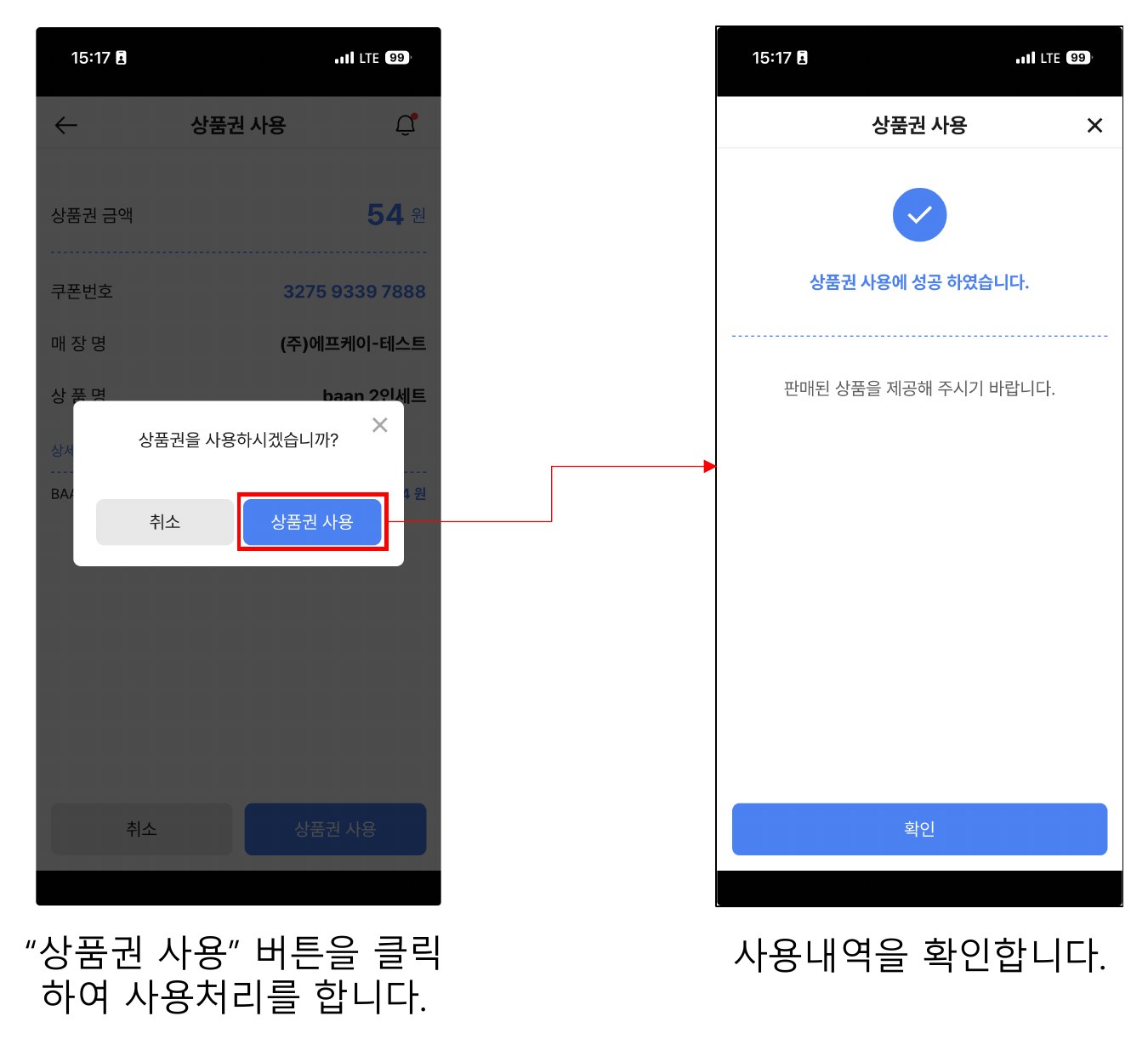
1확인 팝업 — “상품권을 사용하시겠습니까?”에서 상품권 사용을 누릅니다.
2완료 확인 — “상품권 사용에 성공하였습니다” 화면을 확인하고 확인을 누릅니다.
3상품 제공 — 처리가 끝나면 판매된 상품을 손님께 제공합니다.
QR 스캔 방식과 KEY-IN 방식은 조회하는 방법만 다를 뿐, 이후 사용 처리 과정은 동일합니다.
STEP 6
사용내역 확인
날짜별로 상품권 사용 건을 조회하고 상세 내역을 확인합니다.
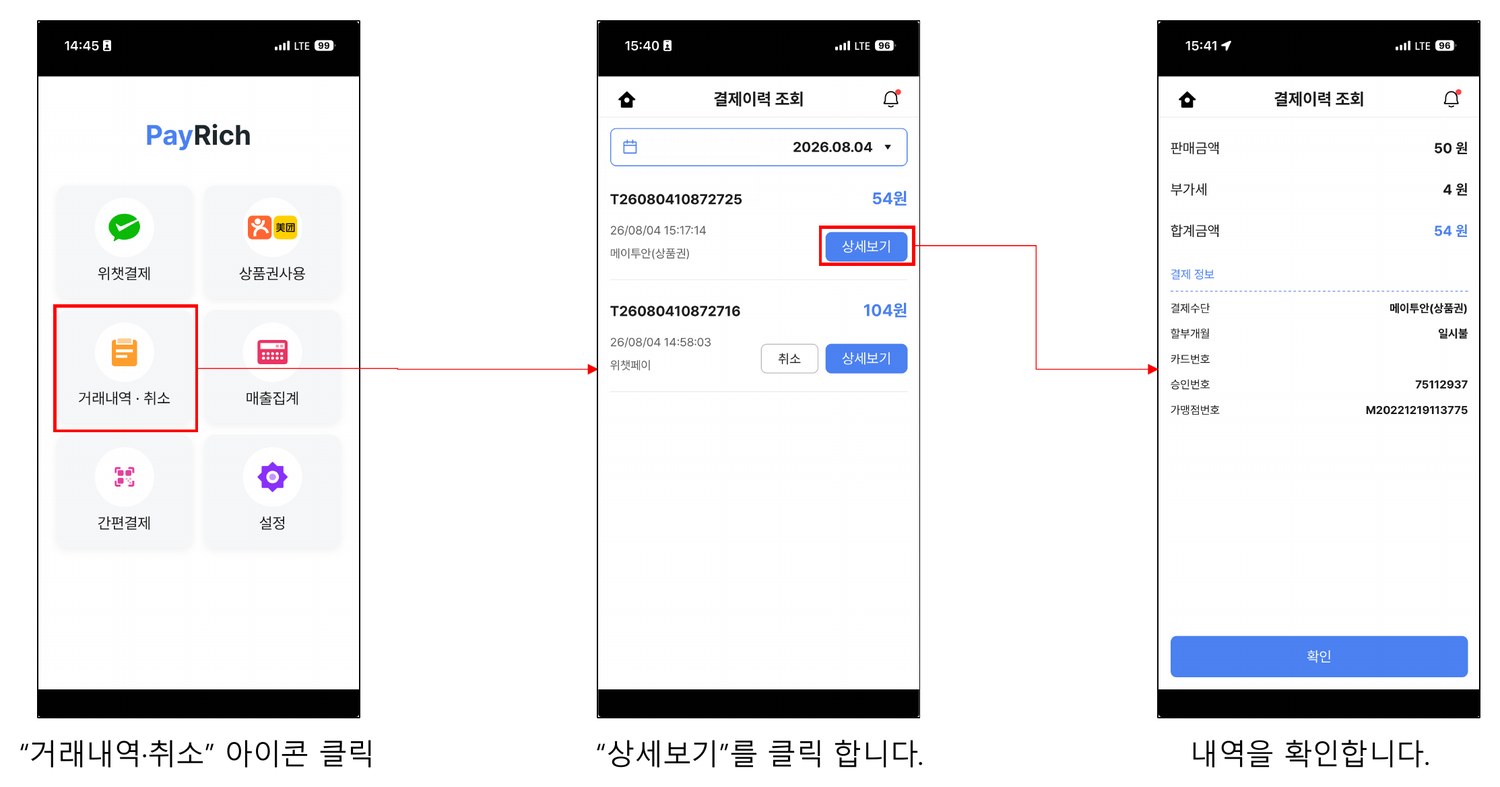
1메뉴 진입 — 홈 화면에서 거래내역·취소를 누릅니다.
2날짜 선택 — 상단의 조회 날짜를 선택하면 해당일 내역이 목록으로 표시됩니다.
3상품권 건 구분 — 거래번호 아래에 메이투안(상품권)으로 표기된 건이 상품권 사용 건입니다.
4상세보기 — 상세보기를 누르면 판매금액 · 부가세 · 합계금액과 결제수단 · 승인번호 · 가맹점번호를 확인할 수 있습니다.
상품권 사용 건에는 취소 버튼이 표시되지 않습니다. 상세보기만 가능하며, 위챗페이 결제 건에만 취소 버튼이 나타납니다.
STEP 7
매출 집계
기간을 지정해 상품권 사용 건수와 실매입금을 확인합니다.
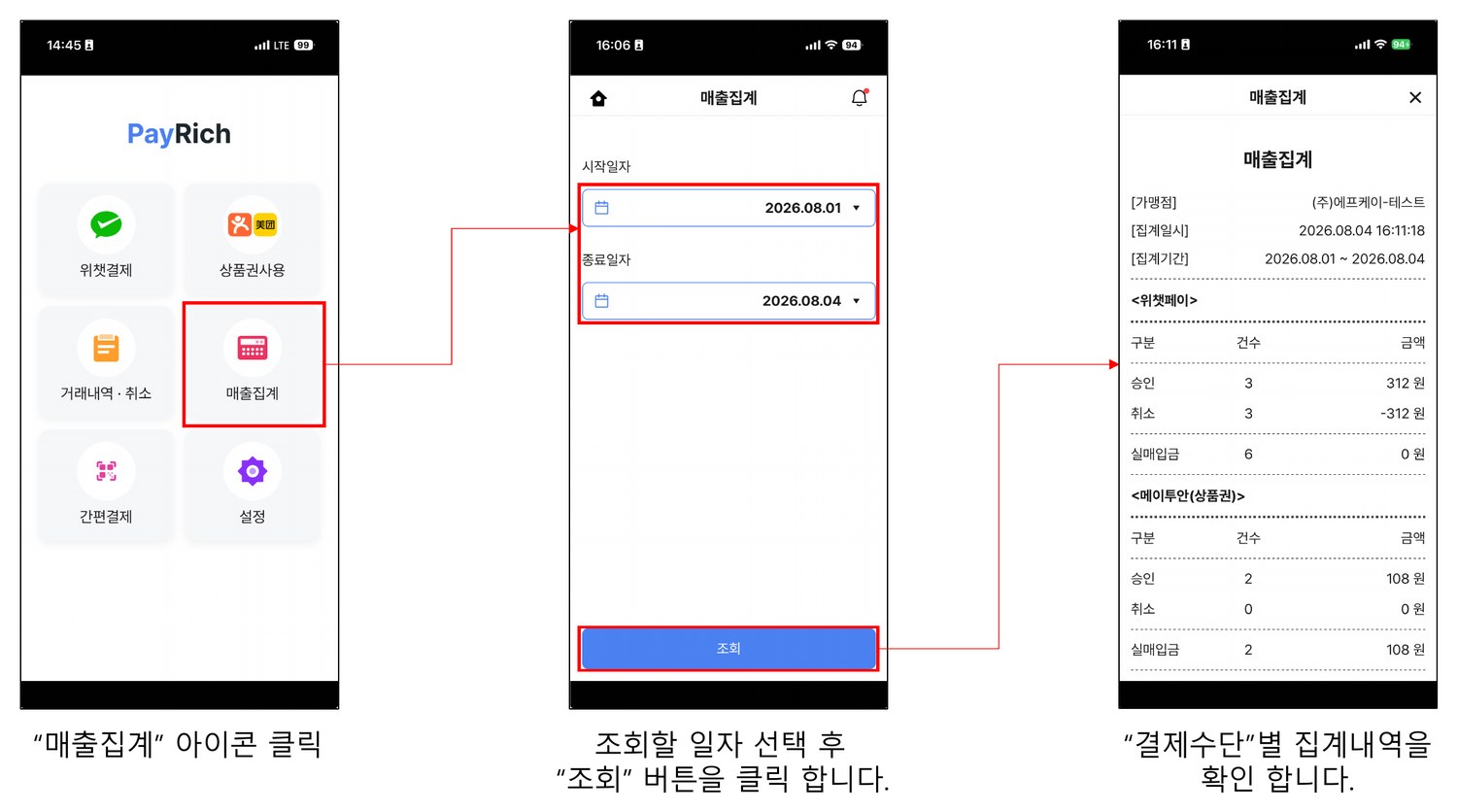
1메뉴 진입 — 홈 화면에서 매출집계를 누릅니다.
2기간 선택 — 시작일자와 종료일자를 선택하고 조회를 누릅니다.
3상품권 집계 확인 — <메이투안(상품권)> 항목에서 승인 건수와 금액을 확인합니다.
4실매입금 — 승인에서 취소를 뺀 실매입금이 정산 기준 금액입니다.
같은 화면에서 <위챗페이> 집계도 함께 보이므로, 하루 마감 시 두 결제수단을 한 번에 대사할 수 있습니다.
사용하시다 막히는 부분은
바로 물어보세요
처음 상담한 전담 매니저가 사용 방법까지 1:1로 안내드립니다.

에프케이(주) 공인 한국 공식 영업파트너